

Einstieg
Dieses Kapitel zeigt, wie Sie sich anmelden, wie die CMS-Oberfläche aufgebaut ist und welche Grundregel Ihnen immer wieder begegnen wird: Speichern ist nicht dasselbe wie Veröffentlichen.
1. Anmeldung
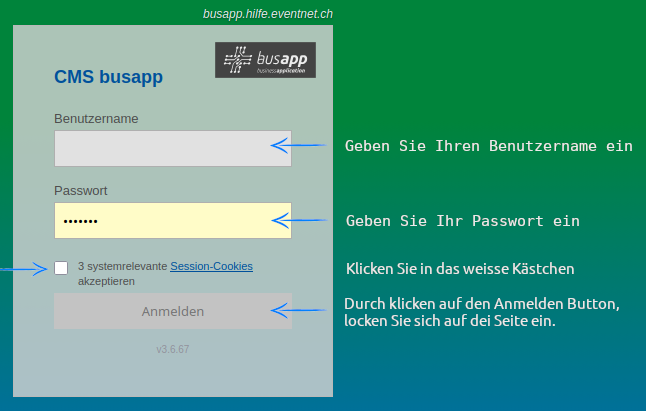
Das CMS erreichen Sie unter der Adresse cms.ihre-domain.ch. Sie sehen eine schlichte Login-Seite mit drei Eingabefeldern:
- Benutzername
- Passwort
- 3 systemrelevante Session-Cookies akzeptieren — eine Pflicht-Checkbox; ohne sie ist die Anmeldung gesperrt.
Das CMS setzt ausschliesslich drei technisch erforderliche Cookies. Sie sind HttpOnly, Secure und SameSite=Lax — werden also nur über HTTPS gelesen, sind für JavaScript nicht zugänglich und dienen allein der Aufrechterhaltung Ihrer Sitzung. Mit dem Logout oder dem Schliessen des Browsers werden sie gelöscht.
Klicken Sie auf Anmelden. Bei korrekten Zugangsdaten landen Sie direkt im CMS; bei falschen erscheint eine Fehlermeldung über dem Formular.
2. Die Oberfläche
Nach der Anmeldung sehen Sie vier Bereiche:
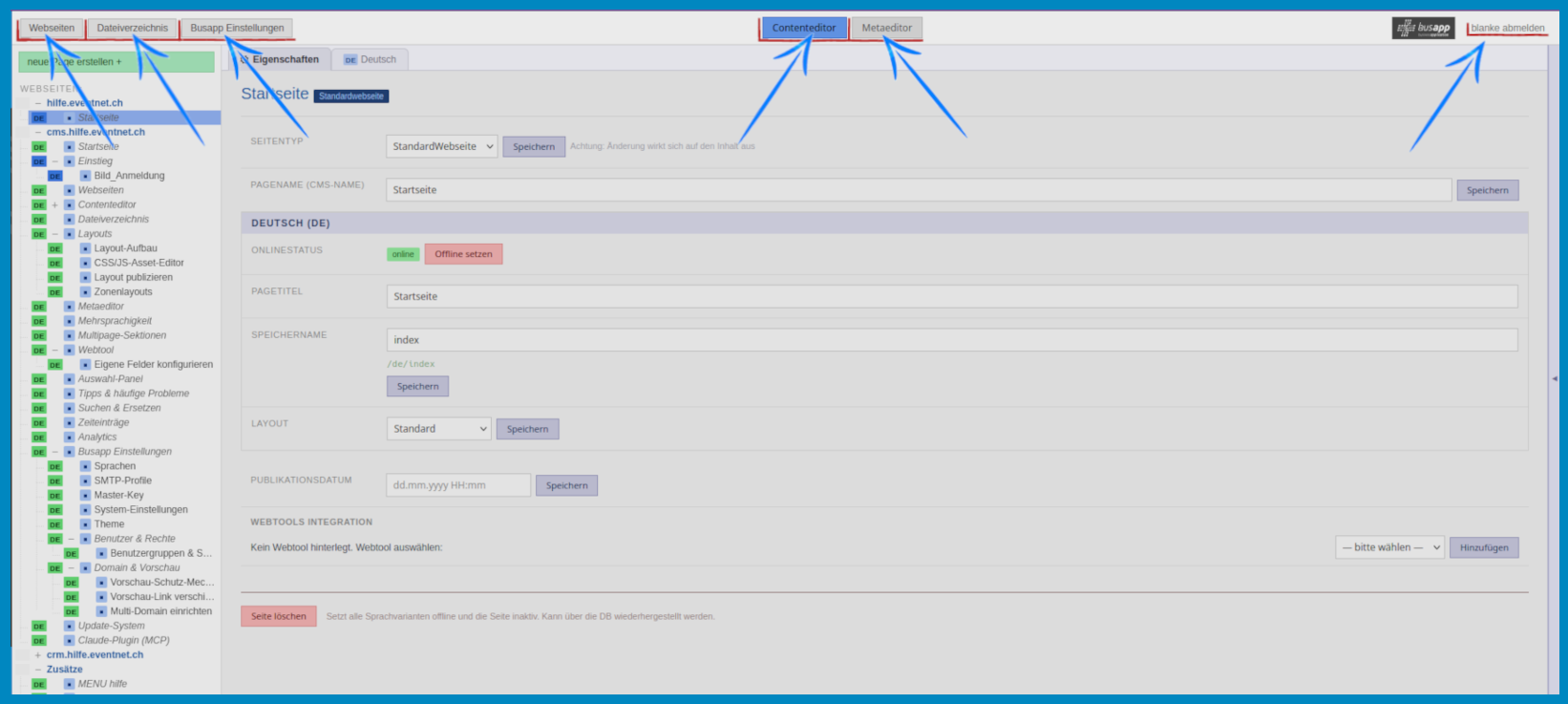
Topbar (oben)
Die Hauptmenüleiste mit den grossen Funktionsbereichen. Was Sie dort sehen, hängt von Ihrer Installation ab:
- Webseiten — der Standardmodus: Seitenbaum bearbeiten, Inhalt pflegen.
- Dateiverzeichnis — Bilder und Downloads verwalten.
- Zeiteinträge — erscheint nur, wenn das Feature für mindestens eine Domain aktiviert ist.
- Agenda — erscheint nur, wenn die Agenda aktiviert ist.
- Analytics — erscheint nur, wenn eine Domain einen Log-Pfad konfiguriert hat oder Statistik-Daten vorliegen.
- Busapp Einstellungen — Benutzer, Sprachen, Domains, Update-System, weitere Adminfunktionen.
- Contenteditor / Metaeditor — zwei Reiter rechts daneben, die zwischen den beiden Bearbeitungsmodi einer Seite umschalten.
- Ganz rechts: der Umschalter für Hell-/Dunkelmodus und Ihr Benutzername mit abmelden-Link.
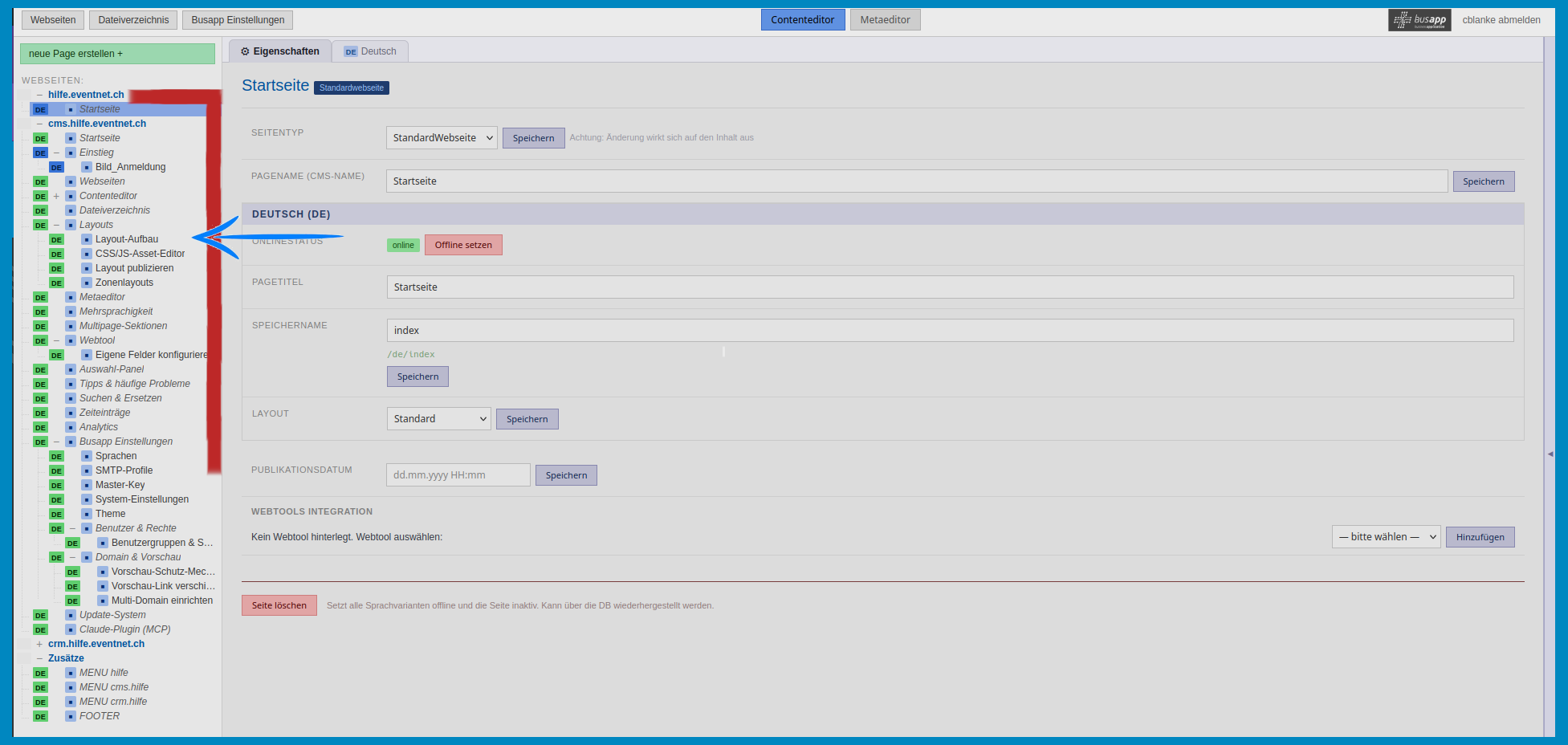
Seitenbaum (links)
Ihre Seitenstruktur als hierarchischer Baum. Oben der Link neue Page erstellen +, darunter der Baum mit allen Webseiten. Vor jedem Seitennamen stehen die Sprachkürzel; ihre Farbe zeigt den Stand der jeweiligen Sprache. Ein Klick auf ein Kürzel öffnet die Vorschau dieser Sprache, ein Klick auf den Seitennamen die Eigenschaften der Seite. Per Drag & Drop sortieren Sie Seiten innerhalb einer Ebene oder verschieben sie unter eine andere Elternseite.
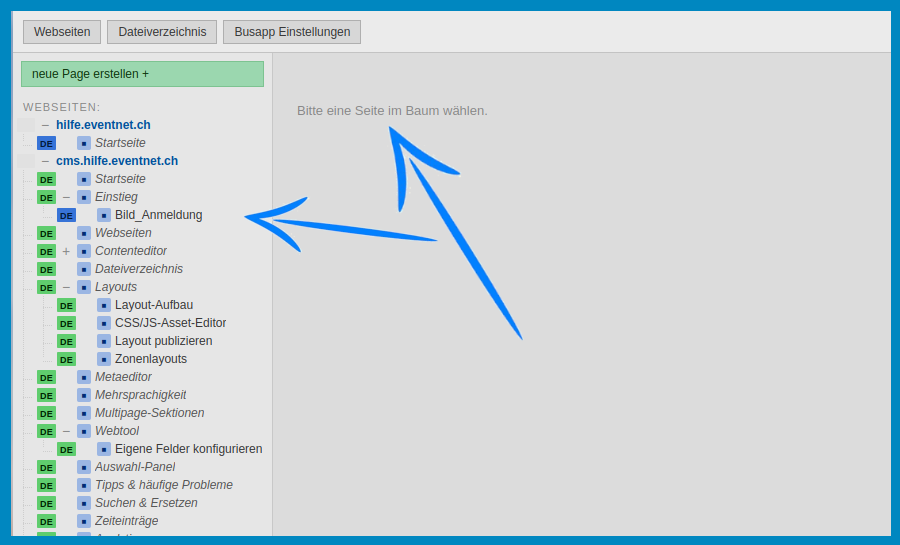
Hauptbereich (Mitte)
Hier erscheint, was Sie gerade tun: nichts (am Anfang ein Hinweis «Bitte eine Seite im Baum wählen»), die Einstellungen einer Seite, der Contenteditor, der Metaeditor, das Dateiverzeichnis, eine Statistik usw.
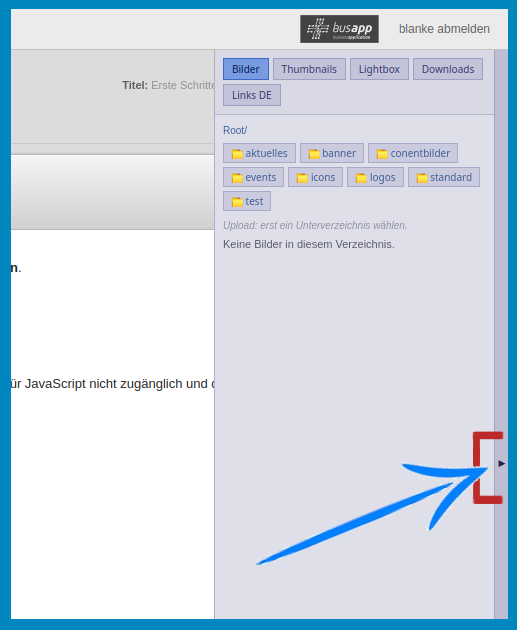
Auswahl-Panel (rechts, einklappbar)
Eine schmale Spalte am rechten Rand mit einem Pfeil-Toggle. Aufgeklappt zeigt sie die Reiter Bilder, Thumbnails, Lightbox, Downloads, PDF, Links je Sprache und CMS-Agent — alles zum schnellen Einfügen ins gerade bearbeitete Dokument. Mehr dazu im Kapitel Auswahl-Panel.
3. CMS-Stand und Online-Stand
Jede Seite hat im CMS zwei parallele Stände:
- Der CMS-Stand (auch «Entwurf» oder «aktivcms») ist Ihr Arbeitsstand. Was Sie speichern, landet hier zuerst.
- Der Online-Stand («aktivonline») ist das, was Besucher Ihrer Website tatsächlich sehen.
Beim Speichern wird ausschliesslich der CMS-Stand aktualisiert. Erst mit Online stellen wird Ihre Änderung für Besucher sichtbar. So können Sie in Ruhe an einer Seite arbeiten, ohne dass Halbfertiges nach aussen sichtbar wird.
Im Seitenbaum erkennen Sie an der Farbe des Sprachkürzels, dass eine Seite einen Entwurfsstand hat, der noch nicht online ist; der Tooltip zeigt dann «verändert (nicht online)».
4. Vorschau
Bevor Sie eine Seite online stellen, prüfen Sie das Ergebnis in der Vorschau. Das CMS kennt zwei Wege:
- Vorschau im CMS: Ein Klick auf einen Sprach-Reiter oder ein Sprachkürzel im Baum zeigt die Seite im Layout, der bearbeitbare Inhalt ist gelb hinterlegt. Oben steht der Stand («online & aktuell», «online — neuere Version im CMS» oder «nicht online»); mit den Knöpfen Volle Breite, Desktop, Tablet und Handy prüfen Sie die Darstellung.
- Online Vorschau: Dieser Knopf erscheint, wenn eine Vorschau-Domain eingerichtet ist. Er öffnet eine separate Adresse (typischerweise mit dem Präfix vorschau.), die immer den aktuellen CMS-Stand ausspielt und gegen die Öffentlichkeit geschützt ist. Details: Domain & Vorschau.
5. Eine erste Probe
- Klicken Sie in der Topbar auf Webseiten.
- Wählen Sie im Seitenbaum eine bestehende Seite, z.B. die Startseite.
- Im Hauptbereich erscheinen die Eigenschaften und Bearbeitungs-Reiter dieser Seite.
- Klicken Sie auf den Sprach-Reiter, zum Beispiel DE Deutsch: Die Seite erscheint in der Vorschau. Klicken Sie auf die gelb hinterlegte Fläche, damit sich der Contenteditor öffnet, und ändern Sie ein Wort.
- Klicken Sie Speichern. Damit aktualisieren Sie nur den CMS-Stand.
- Kurz darauf erscheint wieder die Vorschau — Sie sehen Ihre Änderung. Falls vorhanden, können Sie sie zusätzlich mit Online Vorschau prüfen.
- Rufen Sie die normale Website auf — dort ist die Änderung noch nicht sichtbar.
- Klicken Sie in der Vorschau auf Neue Version online stellen (bei einer Seite, die noch nie online war: Online stellen). Jetzt erscheint die Änderung auch auf der öffentlichen Website.
Weiterführend: Webseiten · Contenteditor